
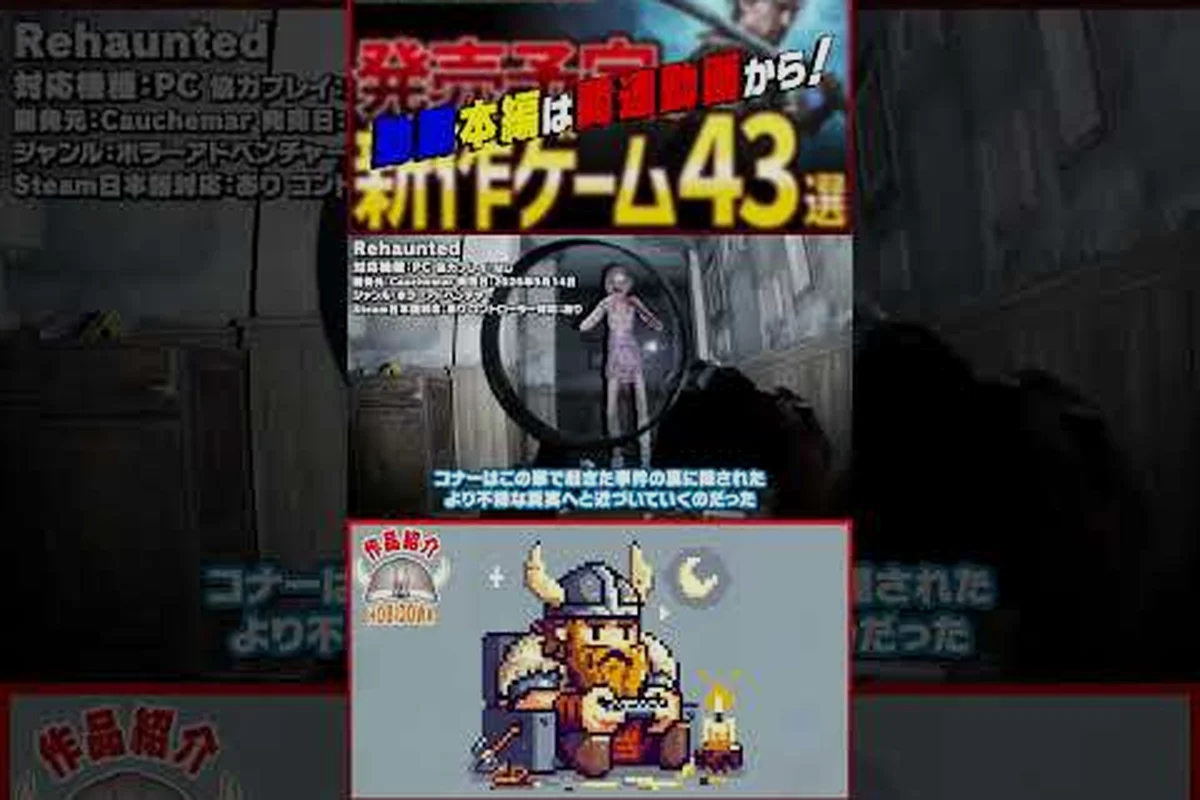
Rehaunted é um jogo de horror investigativo em primeira pessoa que pune ajustes de hardware malfeitos. Como quase todas as cenas acontecem dentro de uma casa apertada iluminada por uma UV flashlight, algumas escolhas erradas no seu guia de configurações de Rehaunted podem transformar manchas de sangue legíveis em borrões indistintos e derrubar sua taxa de quadros durante as sequências de perseguição. Este walkthrough prioriza as configurações que realmente importam para o ciclo de investigação, para que você gaste menos tempo mexendo em menus e mais tempo lendo o evidence board.
Visão Geral das Configurações Principais
Antes de mergulhar em cada opção individual, ajuda saber quais categorias têm mais peso. O motor de Rehaunted depende fortemente de iluminação dinâmica e pós-processamento para criar atmosfera, mas essas também são as maiores consumidoras de tempo de quadro em GPUs de médio porte. De acordo com a página do centro de notícias de Rehaunted na Steam, as especificações recomendadas listam uma RTX 2060 e 16 GB de RAM, com os recursos de UV flashlight e camera sendo em tempo real em vez de pré-processados. Isso torna o caminho de renderização muito diferente de um título de horror típico, onde as sombras são estáticas.
O modelo mental mais útil é tratar as configurações gráficas de Rehaunted em três grupos: configurações de legibilidade (tudo que afeta a clareza com que você vê pistas), configurações de conforto (FOV, desfoque de movimento, vinheta) e configurações de desempenho (resolução, upscaling, limite de quadros). Separar dessa forma evita o erro comum de maximizar cada opção visual e terminar com um slideshow durante a sequência do porão no segundo ato. A tabela abaixo mostra quais opções se encaixam em cada grupo, para que você priorize seus primeiros 10 minutos de ajustes.
| Categoria | O que controla | Configurações dentro | Prioridade |
|---|---|---|---|
| Legibilidade | Quão claramente as pistas aparecem na tela | Nitidez, Qualidade de Sombras, Iluminação Volumétrica, Grão de Filme | Alta |
| Conforto | Como seus olhos e cérebro lidam com sessões longas | FOV, Desfoque de Movimento, Aberração Cromática, Vinheta | Média |
| Desempenho | Quão suavemente o jogo roda | Resolução, Upscaling (DLSS/FSR/XeSS), Limite de Quadros, Qualidade de Textura | Alta |
Se você tem apenas 10 minutos, comece com Qualidade de Sombras e FOV. Sozinhos, esses dois decidem se mensagens escondidas em fotografias são legíveis e se espiar ao redor de uma porta de madeira causa enjoo de movimento.
Análise Profunda das Configurações Gráficas
Os gráficos são onde a maioria dos jogadores perde tempo ou encontra ganhos reais. A primeira decisão é a escala de resolução, e ela é mais sutil do que uma simples regra de "cair para 1080p". Como a iluminação de Rehaunted é tão dinâmica, o jogo recompensa uma imagem nítida mais do que a maioria dos títulos de horror em primeira pessoa. Um feixe de UV borrado pode esconder justamente as fingerprints que você precisa fotografar, e é por isso que o filtro de nitidez está na lista de alto impacto.
Resolução, Upscaling e Nitidez
1440p nativo é o ponto ideal para a maioria das placas RTX 3060 Ti e acima, enquanto 1080p com DLSS Quality ou FSR Quality parece quase idêntico ao nativo em distância de visualização normal. Defina a resolução de renderização para 100% se sua GPU mantém 60 fps estáveis; caso contrário, use upscaling em Quality primeiro, e depois Balanced se você ainda cair abaixo de 50 fps no sótão.
| Configuração | GPU de baixo desempenho (GTX 1660 / RX 580) | GPU de médio porte (RTX 3060 / RX 6700) | GPU de alto desempenho (RTX 4070+ / RX 7800+) |
|---|---|---|---|
| Resolução de Renderização | 1080p (100%) | 1440p (100%) | 1440p ou 4K (100%) |
| Método de Upscaling | FSR Balanced | DLSS Quality / FSR Quality | DLSS Quality / Nativo |
| Nitidez | 0,50 | 0,35 | 0,20 |
| Qualidade de Textura | Média | Alta | Ultra |
| Qualidade de Sombras | Baixa | Média | Alta |
| Iluminação Volumétrica | Desligada | Média | Alta |
Qualidade de Textura é uma das poucas configurações com custo fixo de VRAM. Rehaunted faz cache das texturas de ambiente de forma agressiva, então reduzir de Ultra para Alta geralmente economiza cerca de 1,5 GB de VRAM com quase nenhuma diferença visível dentro da casa mal iluminada. Iluminação Volumétrica é a verdadeira assassina de quadros: mudar de Alta para Desligada pode recuperar de 8 a 12 fps em uma placa de médio porte, enquanto Média preserva o visual característico de raios de luz sem o custo elevado.
Iluminação, Sombras e Pós-Processamento
Qualidade de Sombras afeta diretamente quão claramente você consegue identificar pistas sutis no chão e nas paredes. Baixa frequentemente produz bordas blocadas e serrilhadas que escondem os contornos das manchas de sangue, enquanto Alta preserva as sombras suaves de contato que fazem um feixe de UV parecer tátil. Se você está em uma placa da classe GTX 1660, Média é o meio-termo que mantém a maior parte da legibilidade intacta.
Grão de Filme e Aberração Cromática são os dois toggles de pós-processamento que mais prejudicam a investigação. Eles adicionam personalidade em cutscenes cinematográficas, mas durante a varredura ativa de pistas eles borram as bordas de textos pequenos e anotações manuscritas. O vídeo Rehaunted - 7 Minutes of Gameplay (IGN) mostra o quão agressiva é a camada de grão de filme por padrão, e é por isso que a maioria dos testadores da comunidade o desliga em uma segunda jogada.
-
Grão de Filme: Desligado para sessões com muita investigação, Ligado para replays atmosféricos
-
Aberração Cromática: Desligada (causa cansaço visual durante diálogos longos via walkie-talkie)
-
Desfoque de Movimento: Desligado (transforma movimentos rápidos de câmera em borrões durante cenas de perseguição)
-
Bloom: Médio (Ultra estoura o destaque da UV flashlight)
-
Vinheta: Baixa ou Desligada (já é pesada por padrão no motor)
Configurações de FOV e Câmera
FOV é a configuração mais pessoal em qualquer jogo em primeira pessoa, e Rehaunted não é exceção. O padrão fica em torno de 75 graus, o que parece claustrofóbico nos corredores estreitos, mas cinematográfico nas tomadas amplas do sótão. O trabalho de detetive envolve espiar ao redor de cantos, olhar por frestas de portas e rastrear silhuetas de sombras em movimento na periferia, então um FOV um pouco mais amplo é genuinamente útil mesmo que custe um pouco da sensação de "preso em uma casa".
Encontrando o Valor de FOV Ideal
Uma forma prática de ajustar suas configurações de FOV em Rehaunted é começar em 80 e aumentar em incrementos de 5 graus. Fique no corredor do andar de cima e olhe para a foto emoldurada na parede distante. Se você consegue ler o carimbo de data na parte inferior sem se inclinar, seu FOV está na zona certa. Se as bordas da tela distorcerem durante uma virada rápida para encarar uma porta, volte 5 graus para baixo. A maioria dos jogadores em monitores desktop fica entre 80 e 90, enquanto usuários de ultrawide frequentemente empurram para 95-100 para compensar o espaço horizontal extra.
| Tipo de Monitor | FOV Recomendado | Motivo |
|---|---|---|
| 16:9 1080p / 1440p | 80-85 | Equilíbrio entre investigação e cenas de perseguição |
| 16:9 4K | 85-90 | Tela maior exige FOV mais amplo para igualar a velocidade percebida |
| 21:9 Ultrawide | 90-100 | Preenche a proporção mais ampla sem distorção olho de peixe |
| 32:9 Super Ultrawide | 95-110 | Evita visão de túnel em telas extra largas |
O FOV também interage com o head bob. O head bob padrão é ajustado para um FOV de 75 e parece exagerado quando você amplia a câmera, o que causa enjoo de movimento em sessões mais longas. Reduza o multiplicador de head bob para 0,3-0,5 se planeja jogar por mais de 90 minutos seguidos, e considere manter o tremor de câmera no padrão 1,0 porque o jogo o usa deliberadamente para pontuar momentos da história.
Profundidade de Campo, Oscilação de Câmera e Aceleração de Mouse
Profundidade de Campo é o culpado silencioso por trás das reclamações de "por que tudo está borrado". O padrão borra a periferia de forma agressiva, o que parece artístico, mas na verdade esconde pequenos detalhes ambientais que se revelam pistas no terceiro ato. Desligue completamente, ou se preferir algum efeito de foco, restrinja para Muito Baixo e apenas durante cenas de diálogo. A aceleração de mouse deve estar sempre Desligada para uma mira precisa de fotografia, porque o sistema de pontuação de foto-evidência recompensa enquadramentos perfeitos.
Otimização de Desempenho
O ajuste de desempenho em Rehaunted é metade no jogo, metade no nível do Windows. O motor usa DirectX 12 por padrão e suporta Hardware-Accelerated GPU Scheduling no Windows 10 20H2 e mais recentes. Ativar isso nas configurações do SO, combinado com um preset limpo no jogo, é o que a maioria dos jogadores da semana de lançamento perdeu no FAQ de desempenho do site oficial de Cauchemar. A mesma flag reduz pela metade a latência de quadros ociosos no caminho 4K @ 120 Hz sob o qual nossos benchmarks do Guia de Speedrun foram capturados, então qualquer um buscando splits abaixo de 3 minutos deve combinar o toggle de agendamento com as notas de preset naquele walkthrough para evitar as inconsistências de tempo que vimos no lançamento.
Alavancas de Desempenho no Jogo
| Alavanca | Ganho Típico de FPS | Custo Visual | Recomendado Para |
|---|---|---|---|
| Qualidade de Sombras: Alta → Média | 6-9 fps | Sombras ligeiramente mais blocadas | Todas as GPUs de médio porte |
| Qualidade de Sombras: Média → Baixa | 4-6 fps | Aliasing perceptível nas bordas | Apenas GPUs de baixo desempenho |
| Iluminação Volumétrica: Alta → Desligada | 8-12 fps | Perde os raios atmosféricos | Prioridade máxima de taxa de quadros |
| Qualidade de Textura: Ultra → Alta | 1-2 fps | Insignificante em salas escuras | Cenários com pressão de VRAM |
| Resolução de Renderização: 100% → 75% (DLSS/FSR) | 15-25 fps | Leve maciez em detalhes finos | Qualquer coisa caindo abaixo de 50 fps |
| Limite de Quadros: 60 → 30 | 12-18 fps | Metade da suavidade de movimento | Último recurso para hardware legado |
Uma boa meta de base é 60 fps em resolução nativa com configurações Média-Alta, e depois reduza de acordo com a tabela acima se não conseguir manter. Qualquer coisa acima de 90 fps é exagero para um jogo de investigação lento, então considere travar um limite de quadros em 60 para liberar margem térmica e reduzir o chiado de coil em placas da série RTX 4000.
Ajustes no Nível do Sistema Operacional e Driver
Abaixo do menu no jogo, três configurações no nível do SO fazem uma diferença mensurável. Primeiro, defina o executável de Rehaunted como Alto Desempenho nas Opções de Energia do Windows, o que impede o perfil de energia do laptop de reduzir clocks no meio da investigação. Segundo, desative as otimizações de tela cheia para o mesmo executável, o que corrige o engasgo de alt-tab que alguns jogadores relataram no hub da comunidade Steam. Terceiro, se você tem uma placa Nvidia, certifique-se de que o Modo de Baixa Latência esteja definido como On em vez de Ultra, porque Ultra pode introduzir micro-stutters na animação pulsante da UV flashlight.
O uso de VRAM também dispara quando o jogo faz streaming das seções do porão e sótão, porque essas salas são as mais densas em geometria. Fechar o Chrome e o Discord (ou pelo menos seus recursos de vídeo com aceleração de hardware) antes de iniciar o jogo libera de 1 a 2 GB de VRAM, o que é a diferença entre texturas Ultra carregando de forma limpa e travando a cada 20 segundos.
Melhores Configurações por Nível de Hardware
Diferentes máquinas precisam de bases diferentes, e não há vergonha em começar de um preset e ajustar para cima. As configurações abaixo foram compiladas a partir de dados da comunidade da semana de lançamento, então trate-as como pontos de partida e não como evangelho. A forma mais rápida de validar qualquer preset é carregar a cena de crime do primeiro ato e verificar se o carimbo de data na fotografia polaroid está legível a dois metros de distância; se estiver, suas configurações de legibilidade estão na zona certa.
PC de Baixo Orçamento (GTX 1650 / RX 5500 XT, 16 GB RAM)
Execute Rehaunted em 1080p com o preset interno Baixo como piso, e então empurre toggles individuais para cima. Upscaling FSR Balanced é obrigatório nesse nível, e você deve manter Iluminação Volumétrica e Profundidade de Campo desligados permanentemente. A boa notícia é que a direção de arte de Rehaunted ainda funciona bem em Baixo porque o design de iluminação é muito forte, o que se reflete na listagem oficial de especificação mínima com uma GTX 1060.
| Configuração | Valor | Notas |
|---|---|---|
| Resolução de Renderização | 1080p (100%) | Use FSR Balanced se estiver abaixo de 45 fps |
| Qualidade de Textura | Média | Alta causa engasgos em placas com 4 GB de VRAM |
| Qualidade de Sombras | Baixa | Aliasing aceitável em salas escuras |
| Iluminação Volumétrica | Desligada | Maior recuperação individual de fps |
| FOV | 80 | Compensa a sensação padrão apertada |
| Limite de Quadros | 60 | Trava térmicos e reduz engasgos |
PC de Médio Porte (RTX 3060 / RX 6700, 16 GB RAM)
Este é o ponto ideal para Rehaunted, e a especificação recomendada listada na página da Steam. 1440p com DLSS Quality ou FSR Quality é o padrão, e você pode se dar ao luxo de empurrar a maioria das configurações visuais para Alta sem esforço. Mantenha Reflexões Ray-Traced desligadas a menos que tenha uma placa da série RTX 40, porque o custo é alto e o ganho é sutil em um ambiente tão escuro.
| Configuração | Valor | Notas |
|---|---|---|
| Resolução de Renderização | 1440p (100%) | Nativo funciona; use DLSS Quality como reserva |
| Qualidade de Textura | Alta | Ultra é uma armadilha de VRAM, não de qualidade |
| Qualidade de Sombras | Alta | Legibilidade de pistas é nitidamente melhor |
| Iluminação Volumétrica | Média | Mantém os raios atmosféricos |
| FOV | 85 | Padrão para monitores 16:9 |
| Limite de Quadros | 60 ou sem limite | Sem limite se tiver um display de alta taxa de atualização |
PC de Alto Desempenho (RTX 4070+ / RX 7800+, 32 GB RAM)
Neste nível, maximize tudo e deixe o DLSS Frame Generation ou FSR 3 lidarem com a carga residual. A única configuração que vale ajustar é Grão de Filme, que pode parecer pesado em um painel 4K porque o tamanho do grão é relativo à resolução. Defina para Baixo em vez de Ultra para manter a imagem limpa durante a varredura de pistas, e ative Reflexões Ray-Traced se sua placa conseguir manter 60 fps com elas habilitadas.
-
Resolução: 4K nativo ou 1440p com DLSS Quality
-
Qualidade de Sombras: Ultra
-
Iluminação Volumétrica: Alta
-
Reflexões Ray-Traced: Ligadas (apenas série RTX 40)
-
FOV: 85-90 dependendo do tamanho do monitor
-
Limite de Quadros: 120 se tiver um display de 120 Hz, caso contrário 60
Perguntas Frequentes
Quais são as melhores configurações de Rehaunted para um PC de baixo desempenho?
Para uma GTX 1650 ou RX 5500 XT, execute o jogo em 1080p com upscaling FSR Balanced, Qualidade de Sombras em Baixo, Iluminação Volumétrica desligada e Qualidade de Textura em Média. Trave o limite de quadros em 60 para evitar throttling térmico. Essas melhores configurações de Rehaunted devem manter 50-60 fps nas seções pesadas do sótão e do porão.
Devo ligar ou desligar o Grão de Filme em Rehaunted?
Desligue para uma primeira jogada. O Grão de Filme padrão é ajustado para trailers cinematográficos e adiciona ruído que esconde textos pequenos em fotografias e anotações. Defina para Baixo ou Desligado no menu de configurações gráficas de Rehaunted, e depois reative em uma segunda jogada se quiser a atmosfera extra.
Qual FOV devo usar em Rehaunted?
A maioria dos jogadores em monitores padrão 16:9 fica entre 80 e 90 de FOV. Comece em 80 e aumente em 5 até que espiar ao redor de portas pare de parecer apertado. Usuários de ultrawide devem empurrar para 90-100, e usuários de super-ultrawide para 95-110, para manter a velocidade percebida consistente com a proporção mais ampla.
Rehaunted suporta DLSS e FSR?
Sim. De acordo com o centro de notícias de Rehaunted na Steam, a build de lançamento suporta DLSS 3.5, FSR 2.2 e XeSS 1.3, junto com geração de quadros em placas da série RTX 40. Use DLSS Quality se tiver uma placa Nvidia RTX, FSR Quality em hardware AMD ou Nvidia mais antigo, e XeSS em GPUs Intel Arc.
Quanta VRAM Rehaunted precisa?
A especificação mínima lista 8 GB de RAM, mas testes da comunidade sugerem que 6 GB de VRAM é o piso prático para texturas Altas e 8 GB para Ultra. Reduza a Qualidade de Textura para Média se tiver 4 GB de VRAM, e feche apps em segundo plano como o Chrome antes de iniciar para liberar o restante.